

ПРРО це програма, яка замінює класичний касовий апарат і фіскалізує ваші чеки. Працювати з ним нескладно: потрібно зареєструватися, налаштувати касу та видавати чеки клієнтам. У цій статті пояснюємо весь процес покроково.
Ця інформація стане в пригоді підприємцям, касирам, бухгалтерам і ФОПам, тобто всім, хто вперше стикається з фіскалізацією або хоче розібратися в ній до кінця. Усе показуємо на прикладі програмного РРО Checkbox.
Що таке ПРРО і чому про нього стільки говорять
ПРРО - програмний реєстратор розрахункових операцій - це застосунок, який встановлюється на комп'ютер, планшет або смартфон і виконує роль каси. Він формує фіскальні чеки й передає дані до Державної податкової служби України.
Про ПРРО говорять багато, бо більшість підприємців зобов'язані його використовувати. Платники єдиного податку другої, третьої та четвертої груп застосовують РРО або ПРРО при розрахунках із покупцями. Виняток - лише ФОП першої групи.
Читайте також:
На відміну від класичної каси, ПРРО не треба купувати за 15 000 грн, чекати доставки чи замінювати кожні сім років. Ви просто реєструєтесь і починаєте працювати, а оновлення під нове законодавство відбуваються автоматично.
Важливо
За роботу без зареєстрованого ПРРО та невидачу чеків діють штрафи: 100% вартості проданих товарів за перше порушення і 150% за наступні. Вони чинні з 1 серпня 2025 року.
Як підготуватися до роботи з ПРРО
Перед стартом потрібно мати три речі: електронний підпис, обране програмне рішення та надійний пристрій з інтернетом. Розберемо кожен пункт.
КЕП (кваліфікований електронний підпис) це головна умова. Без нього неможливо зареєструвати касу, бо всі заяви подаються до ДПС саме через підпис. Використовуйте той самий КЕП, яким подаєте звітність від ФОП чи організації, інакше податкова поверне помилку.
Далі оберіть, де працюватимете. Є безкоштовний ПРРО від ДПС і комерційні рішення на кшталт Checkbox. Безкоштовний варіант покриває базову фіскалізацію, але комерційний додає зручний кабінет, аналітику, інтеграції, підтримку та стабільність роботи.
Що потрібно для початку роботи
- стабільний інтернет для передачі даних до ДПС;
- надійний пристрій: комп'ютер, планшет або смартфон;
- КЕП, яким ви подаєте звітність;
- актуальні дані ФОП чи організації.
Якщо ви ще не подавали заяви до податкової, спершу варто розібратися, як зареєструвати ПРРО - це окремий крок перед налаштуванням каси.
Як почати працювати з Checkbox
Початок роботи в Checkbox складається з реєстрації на порталі та створення трьох сутностей: торгової точки, каси й касира. Усе це робиться в одному кабінеті.
Спершу зайдіть на сайт checkbox.ua, натисніть «Реєстрація» і вкажіть номер телефону, email (він буде вашим логіном), ПІБ та пароль. Після цього натисніть «Отримати дані з ДПС», оберіть свій ключ і завершіть реєстрацію - портал підтягне дані вашої організації.
Наступний крок - синхронізація. У розділі «Дані організації» натисніть «Синхронізувати дані з ДПС». Це потрібно, щоб портал підтягнув уже наявні в кабінеті ДПС торгові точки й каси, а ви не створювали їхні дублі.
Як зареєструвати касу в Checkbox
- Створіть торгову точку в розділі «Торгові точки».
- Додайте касу в розділі «Каси» й оберіть її тип.
- Додайте касира в розділі «Касири» з ключем КЕП.
- Дочекайтесь статусу «Активна» по кожній сутності.
Кожна заявка підписується ключем КЕП і подається до ДПС. Активація зазвичай займає 5–10 хвилин. Коли всі три сутності активні, можна працювати.
Pro tip
На порталі є тестова каса й тестовий касир. Відкрийте тестову зміну та видайте кілька чеків. Вони не виходять за межі серверів Checkbox, тож ви безпечно побачите, як усе працює.
Як проводити розрахункові операції
Робочий цикл простий: відкрити зміну, продати товар і видати чек, за потреби надіслати його клієнту, наприкінці дня закрити зміну. Покажемо на прикладі веб-порталу Checkbox.
Відкриття зміни
Зайдіть у розділ «Продаж» і натисніть кнопку «Відкрити зміну» у правому куті екрана. Поки зміна не відкрита, видавати чеки не можна. Це перша дія щоранку перед початком роботи.
Продаж товару та видача чеку
Коли зміна відкрита, ви бачите перелік своїх товарів унизу екрана. Додати товар у чек і видати його можна за кілька кліків.
- Натисніть стрілку біля потрібного товару, щоб додати його в чек.
- Змініть кількість, ціну чи додайте знижку за потреби.
- Оберіть спосіб оплати: готівка, картка або свій тип.
- Натисніть «Видати чек» і сформується фіскальний документ.
Якщо хочете побачити процес наочно, перегляньте коротке відео про те, як почати видавати чеки в Checkbox.
Відправка чеку клієнту
Checkbox дозволяє поділитися чеком кількома способами, тож паперовий друк не обов'язковий. Найпопулярніший варіант це надіслати чек по SMS.
- скопіювати посилання на чек;
- завантажити чек файлом;
- надіслати на email;
- відправити по SMS або Viber;
- доставити через Telegram-бот Checkbox.
Щоб надіслати чек по SMS, перед натисканням «Видати чек» впишіть номер телефону покупця в поле «Відправити по смс». Якщо на номері є Viber, клієнту прийде гарний підписаний чек у Viber, якщо ні - звичайне SMS із посиланням. SMS-розсилка тарифікується окремо й оплачується з окремого рахунку в кабінеті.
Закриття зміни
Наприкінці робочого дня зміну потрібно закрити в тому ж розділі «Продаж» - це формує Z-звіт із підсумками продажів. Кабінет також дозволяє відкривати й закривати зміни дистанційно.
Як працювати офлайн, коли зникає інтернет
Якщо зник інтернет або зв'язок із сервером ДПС, Checkbox продовжує працювати, бо каса автоматично переходить в офлайн-режим. Ви видаєте чеки далі, ніби нічого не сталося.
В офлайні чеки зберігаються локально й фіскалізуються за допомогою резервних офлайн-кодів. Як тільки зв'язок відновлюється, усі накопичені чеки автоматично вивантажуються ланцюжком на сервер ДПС, а запас кодів поповнюється.
Скільки часу можна працювати без підключення
Працювати без інтернету можна, доки є резервні офлайн-коди, а їх виділяється 2000. Водночас офлайн-режим не безмежний у часі: каса періодично має виходити онлайн, щоб не порушувати ліміти й передавати дані до ДПС.
Відстежити залишок часу зручно в кабінеті: у розділі «Аналітика» → «Лічильник офлайн» видно, скільки кодів і годин безперервної сесії вже використано та скільки лишилось.
Важливо
В офлайні не працює еквайринг, оскільки без інтернету можна приймати лише готівку. Щоб приймати оплату карткою, інтернет обов'язковий.
Типові помилки користувачів ПРРО і як їх уникнути
Більшість проблем із ПРРО виникають через неуважність, а не складність системи. Зібрали найчастіші ситуації, які легко попередити.
- Невчасно закрита зміна. Зміну треба закривати щодня, інакше накопичуються розбіжності у звітності.
- Невідправлені офлайн-чеки. Після відновлення інтернету переконайтесь, що чеки вивантажились на сервер ДПС.
- Не той ключ КЕП. Підписуйте заяви тим ключем, яким подаєте звітність, інакше податкова поверне помилку.
- Ігнорування лічильника офлайн. Стежте за залишком кодів, щоб не залишитись без можливості видавати чеки.
Детальний розбір найпоширеніших помилок у нашому відео нижче. Воно допоможе уникнути ситуацій, які найчастіше призводять до штрафів.
Як користуватися ПРРО у різних форматах роботи
Checkbox працює не лише у браузері. Для зручності касирів є мобільні застосунки на Android та iOS і версія для термінала, тож ви можете обрати формат під свій бізнес.
Мобільний застосунок налаштовується за кілька хвилин: завантажуєте його з App Store чи Google Play, вводите логін і пароль касира, обираєте касу й відкриваєте зміну. Принцип видачі чеку той самий, що й на порталі.
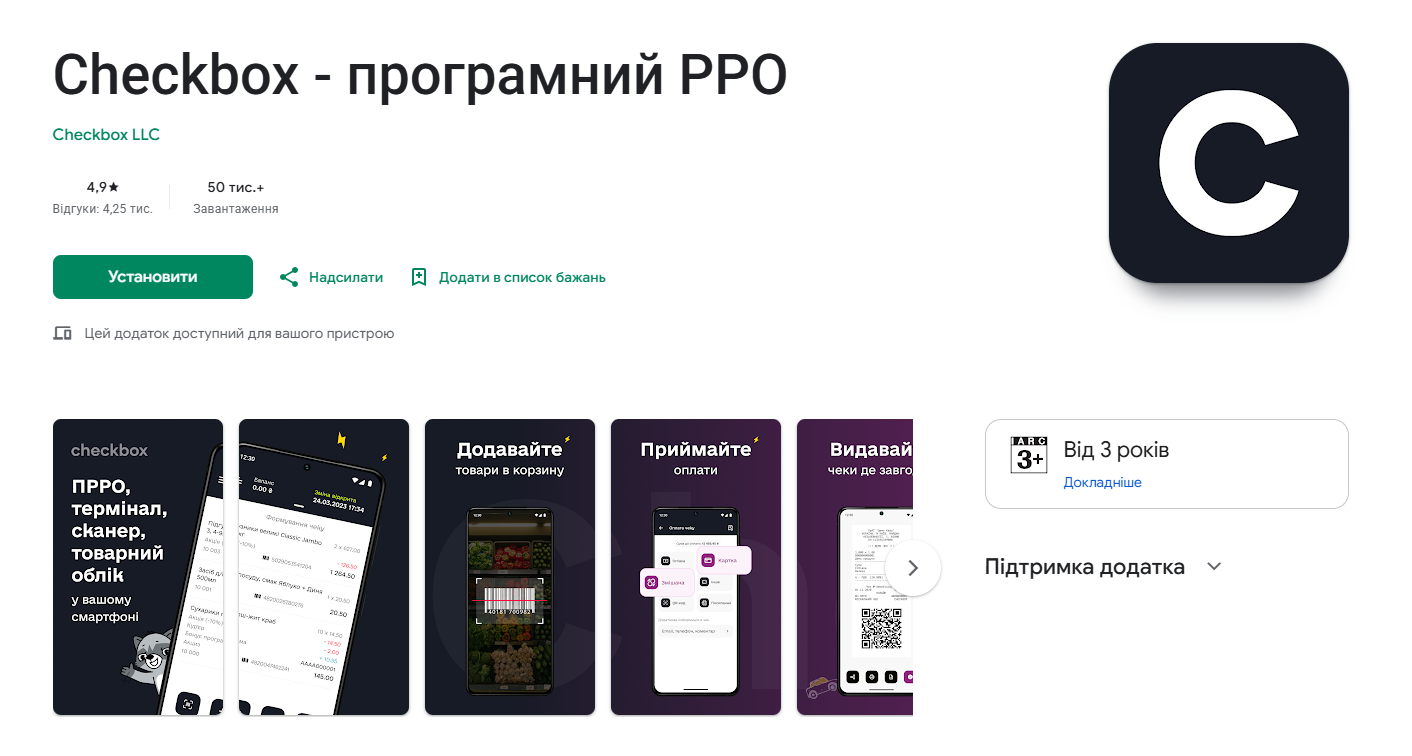
Окрема перевага смартфона це приймання оплати через технологію Tap to Phone, коли телефон із NFC працює як термінал. Це захищає від штрафів, бо у фіскальний чек одразу потрапляють дані платіжної операції.
Інтеграція ПРРО Checkbox у бізнес-процеси
Якщо у вас уже є облікова система чи інтернет-магазин, ПРРО можна під'єднати до них, щоб чеки фіскалізувались автоматично. Checkbox має понад 200 інтеграцій із різноманітними системами.
Для великого та середнього бізнесу підходять CRM і фронт-системи: хмарні рішення інтегруються напряму, а для локальних програм обліку використовується Checkbox.Каса, яка емулює касовий апарат для вашої системи.
Інтернет-магазини під'єднуються через модуль у CMS, який передає дані про товар і оплату до Checkbox для фіскалізації. А малому бізнесу, якому не потрібна окрема облікова система, достатньо самого порталу Checkbox із базовим обліком товарів.
Якщо ви тільки розбираєтеся з темою, почніть із того, як зареєструвати ПРРО, а далі поступово підключайте потрібні інтеграції. Якщо ваш бізнес це ФОП, рішення Checkbox закриває весь цикл: від реєстрації каси до видачі чеків і звітності.
Дякуємо!
Тепер ви будете першими отримувати наші нові відео та статті.

Сподобалася стаття? Поділіться нею з друзями!
